
Was sind FTP und SFTP?
FTP oder "File Transfer Protocol" ist ein Standardprotokoll für die Übertragung von Dateien zwischen zwei Servern. FTP kann auch unsicher sein, wenn es nicht richtig verschlüsselt ist. Wenn Sie einen unserer Managed VPS oder unsere Shared Platform nutzen, ist Ihre FTP-Verbindung verschlüsselt und sicher.
SFTP, SSH File Transfer Protocol oder Secure File Transfer Protocol ist ein anderes Protokoll, das mit SSH geliefert wird und auf ähnliche Weise funktioniert. Im Gegensatz zu FTP wird SFTP immer über eine sichere Verbindung hergestellt. Über diese Verbindung können dann Dateien zwischen Servern übertragen und das Dateisystem auf beiden Servern durchlaufen werden.
Da beide Protokolle sicher sind, können Sie für die Verbindung zu uns das Protokoll Ihrer Wahl verwenden. Wenn Sie jedoch eine Verbindung zu einem System herstellen, mit dem Sie nicht vertraut sind, ist es in den meisten Fällen am besten, wenn Sie SFTP für die Verbindung verwenden. Es ist sicherer.
SFTP ist Teil vieler UI-basierter Tools, und für diese empfehlen wir, die Anleitung des jeweiligen Tools zu Rate zu ziehen. In dieser Anleitung demonstrieren wir die Verwendung von SFTP über die Befehlszeilenschnittstelle.
Mit SFTP verbinden
Wenn Sie sich mit einem Paket bei uns verbinden, müssen Sie zunächst sicherstellen, dass Sie FTP/SFTP für das betreffende Paket freigeschaltet haben. Die Freischaltung kann entweder für einen bestimmten Zeitraum oder für die IP-Adresse, von der aus Sie sich verbinden, erfolgen. FTP/SFTP kann auf der rechten Seite des Kontrollpanels eines jeden Pakets freigeschaltet werden.
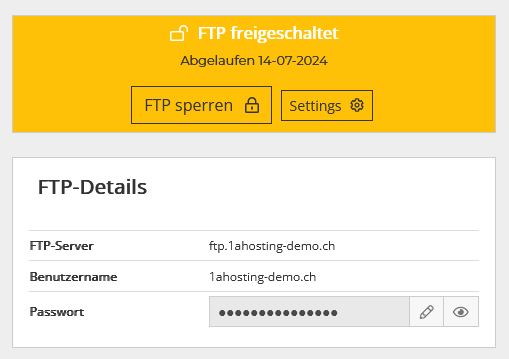
Wenn Sie sich per FTP oder SFTP mit uns verbinden wollen, müssen Sie es zuerst hier freischalten und können sich dann mit den angegebenen Details verbinden. Wenn für die betreffende Domain ein CNAME eingerichtet ist, der ftp.domain.com auf ftp.stackcp.com verweist, können Sie sich auch über ftp.domain.com mit unserem FTP/SFTP verbinden. Im Zweifelsfall funktioniert aber immer ftp.stackcp.com.
Wenn Sie eine SFTP-Verbindung zu einem anderen Anbieter herstellen wollen, müssen Sie möglicherweise in den Verbindungsanleitungen des betreffenden Anbieters nachsehen. Für die Verbindung zu einem allgemeinen Server stehen die gleichen Authentifizierungsmethoden zur Verfügung wie bei SSH.
Wenn Sie Ihren eigenen Server verwenden, empfehlen wir Ihnen, SSH-Schlüssel zu erstellen und Ihren öffentlichen Schlüssel auf jedes System zu übertragen, auf das Sie zugreifen möchten. Dies ist sicherer und kann Ihnen auf lange Sicht Zeit sparen.
Sobald SFTP bei uns freigeschaltet ist oder Sie SSH-Schlüssel oder eine andere Authentifizierungsmethode für Ihren eigenen Server eingerichtet haben, sollten Sie nun in der Lage sein, sich wie folgt mit ihm zu verbinden:
$ sftp username@serverhostname
Im Beispiel von Bild 1 wäre das also so:
$ sftp 1ahosting-demo.ch@ftp.1ahosting-demo.ch
Wenn Sie mit einem benutzerdefinierten SSH-Port arbeiten (nicht mit dem Standard-Port 22), können Sie eine SFTP-Sitzung wie folgt eröffnen:
$ sftp -oPort=custom_port username@serverhostname
Dies ist nicht notwendig, wenn Sie unser Shared oder Managed Hosting auf einem VPS nutzen.
Sobald Sie mit dem Remote-Server verbunden sind, ändert sich die Eingabeaufforderung in eine SFTP-Eingabeaufforderung.
sftp>
Tipps
Der beste Befehl, um sich mit SFTP vertraut zu machen, ist der Befehl help. Damit erhalten Sie eine Zusammenfassung der verfügbaren SFTP-Befehle. Sie können Hilfe erhalten, indem Sie Folgendes eingeben:
sftp> help
oder
sftp> ?